当前位置:
首页 > google Chrome浏览器如何管理跨平台书签
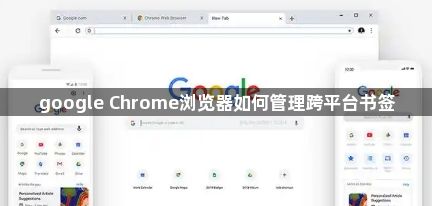
google Chrome浏览器如何管理跨平台书签
时间:2026年01月29日
来源:喔趣啊网官网
详情介绍
1. 打开Chrome浏览器,点击菜单栏中的“更多工具”选项。
2. 在下拉菜单中选择“书签”。
3. 在弹出的书签页面中,点击右上角的“+”按钮,选择“新建书签”。
4. 输入书签的名称,然后点击“添加”按钮。
5. 在书签页面中,点击右上角的“…”按钮,选择“添加到主屏幕”。
6. 在弹出的窗口中,选择要添加到主屏幕的书签,然后点击“确定”按钮。
7. 返回书签页面,点击右上角的“…”按钮,选择“添加到收藏夹”。
8. 在弹出的窗口中,选择要添加到收藏夹的书签,然后点击“确定”按钮。
9. 最后,点击右上角的“…”按钮,选择“添加到历史记录”,这样你就可以在不同的设备和平台上访问这些书签了。
1. 打开Chrome浏览器,点击菜单栏中的“更多工具”选项。
2. 在下拉菜单中选择“书签”。
3. 在弹出的书签页面中,点击右上角的“+”按钮,选择“新建书签”。
4. 输入书签的名称,然后点击“添加”按钮。
5. 在书签页面中,点击右上角的“…”按钮,选择“添加到主屏幕”。
6. 在弹出的窗口中,选择要添加到主屏幕的书签,然后点击“确定”按钮。
7. 返回书签页面,点击右上角的“…”按钮,选择“添加到收藏夹”。
8. 在弹出的窗口中,选择要添加到收藏夹的书签,然后点击“确定”按钮。
9. 最后,点击右上角的“…”按钮,选择“添加到历史记录”,这样你就可以在不同的设备和平台上访问这些书签了。