当前位置:
首页 > google浏览器初学者安装操作经验分享
google浏览器初学者安装操作经验分享
时间:2025年12月08日
来源:喔趣啊网官网
详情介绍
1. 选择合适的操作系统
- Windows:Windows系统因其广泛的用户基础和良好的兼容性,是初学者最常选择的操作系统之一。通过访问Google官方网站下载Chrome浏览器的Windows版本,可以确保软件与操作系统的完美匹配。
- macOS:对于苹果电脑用户,MacOS提供了丰富的应用生态,包括Chrome浏览器。直接从Mac App Store下载Chrome浏览器,即可轻松获得所需的软件。
- Linux:对于使用Linux操作系统的用户,可以通过访问Chrome的官方下载页面来获取适用于Linux系统的Chrome浏览器。虽然Linux平台可能不如Windows或macOS普及,但通过适当的配置和安装,用户可以享受到流畅的浏览体验。
2. 下载安装过程
- 下载文件:访问Google官方网站,找到Chrome浏览器的下载链接。根据操作系统的不同,选择相应的下载选项。例如,对于Windows用户,点击“Download for Windows”按钮;对于macOS用户,选择“Download for macOS”按钮;对于Linux用户,则选择“Download for Linux”按钮。
- 安装程序:下载完成后,双击安装文件,按照提示进行安装。在安装过程中,可能需要输入产品密钥或同意相关许可协议。确保勾选所有必要的复选框,以便正确安装Chrome浏览器。
3. 启动和登录
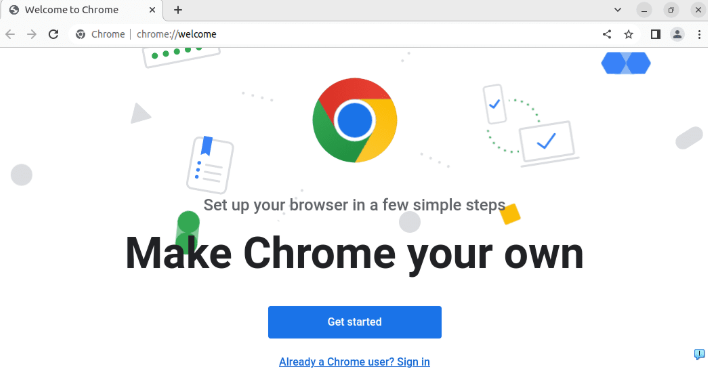
- 启动浏览器:安装完成后,双击桌面上的Chrome图标,或者在任务栏中找到Chrome浏览器的快捷方式,点击启动。这将打开一个新的浏览器窗口,等待片刻,直到加载完成。
- 创建新账户:如果还没有Google账户,可以在浏览器中点击菜单栏上的“更多工具”,然后选择“设置”>“账户”。点击“创建新账户”按钮,按照提示填写相关信息,如姓名、电子邮件地址等。完成这些步骤后,就可以开始使用Google浏览器了。
4. 自定义浏览器设置
- 主题和外观:在Chrome浏览器的设置中,可以找到“外观”选项卡。在这里,你可以更改浏览器的主题颜色、字体大小、背景颜色等。还可以调整浏览器窗口的边框样式,使其更加美观。
- 隐私和安全:在“高级”设置中,可以找到“隐私和安全”选项卡。在这里,你可以关闭自动填充功能,以防止个人信息被恶意网站窃取。还可以设置广告拦截功能,阻止不想要的广告出现在网页上。
5. 扩展和插件
- 扩展:Chrome浏览器允许用户安装各种扩展程序,以增强浏览器的功能。你可以在扩展商店中搜索并安装你喜欢的扩展程序,如翻译、书签管理等。还可以尝试使用第三方开发者制作的扩展程序,以获得更丰富的功能。
- 插件:除了扩展程序,Chrome浏览器还支持插件。你可以通过插件管理器安装和管理插件。一些插件可以帮助你提高工作效率,如自动填写表单、同步日历等。还可以尝试使用第三方开发的插件,以获得更实用的功能。
6. 优化和清理
- 缓存清理:为了保持浏览器的运行速度,定期清理缓存是非常重要的。你可以在浏览器的设置中查找“清除浏览数据”或“清除缓存”选项,然后按照提示进行操作。这有助于释放存储空间,并提高浏览器的性能。
- 扩展和插件管理:为了保持浏览器的运行速度,定期清理缓存是非常重要的。你可以在浏览器的设置中查找“清除浏览数据”或“清除缓存”选项,然后按照提示进行操作。这有助于释放存储空间,并提高浏览器的性能。
7. 注意事项
- 更新:为了确保浏览器的安全性和稳定性,建议定期检查并更新Chrome浏览器。你可以在浏览器的设置中查找“关于”或“帮助”选项,然后点击“检查更新”按钮。如果有可用的更新,浏览器会自动下载并安装最新版本。
- 备份:为了防止意外情况导致的数据丢失,建议定期备份你的数据。你可以在浏览器的设置中查找“备份”选项,然后选择需要备份的内容并进行备份。这样,即使发生意外情况,你也可以轻松恢复数据。
8. 常见问题解答
- 无法启动:如果你遇到无法启动Chrome浏览器的问题,可以尝试重启计算机。如果问题仍然存在,可能是由于某些软件冲突导致的。你可以尝试卸载最近安装的软件,然后重新启动浏览器。如果问题依然存在,可能是由于硬件故障导致的。在这种情况下,你可能需要联系专业的技术支持人员进行检查和维修。
- 无法登录:如果你遇到无法登录Google账户的问题,可能是因为网络连接不稳定或服务器繁忙导致的。你可以尝试重新刷新页面或稍后再试。如果问题依然存在,可能是由于账户信息错误导致的。在这种情况下,你需要检查你的账户信息是否正确无误,并尝试重新登录。
综上所述,通过以上步骤,初学者可以顺利地完成Google浏览器的安装和初始设置。在使用过程中,还可以根据个人需求进行个性化设置和功能扩展,以获得更好的使用体验。同时,也要注意定期清理缓存和备份数据,以确保浏览器的稳定性和安全性。
1. 选择合适的操作系统
- Windows:Windows系统因其广泛的用户基础和良好的兼容性,是初学者最常选择的操作系统之一。通过访问Google官方网站下载Chrome浏览器的Windows版本,可以确保软件与操作系统的完美匹配。
- macOS:对于苹果电脑用户,MacOS提供了丰富的应用生态,包括Chrome浏览器。直接从Mac App Store下载Chrome浏览器,即可轻松获得所需的软件。
- Linux:对于使用Linux操作系统的用户,可以通过访问Chrome的官方下载页面来获取适用于Linux系统的Chrome浏览器。虽然Linux平台可能不如Windows或macOS普及,但通过适当的配置和安装,用户可以享受到流畅的浏览体验。
2. 下载安装过程
- 下载文件:访问Google官方网站,找到Chrome浏览器的下载链接。根据操作系统的不同,选择相应的下载选项。例如,对于Windows用户,点击“Download for Windows”按钮;对于macOS用户,选择“Download for macOS”按钮;对于Linux用户,则选择“Download for Linux”按钮。
- 安装程序:下载完成后,双击安装文件,按照提示进行安装。在安装过程中,可能需要输入产品密钥或同意相关许可协议。确保勾选所有必要的复选框,以便正确安装Chrome浏览器。
3. 启动和登录
- 启动浏览器:安装完成后,双击桌面上的Chrome图标,或者在任务栏中找到Chrome浏览器的快捷方式,点击启动。这将打开一个新的浏览器窗口,等待片刻,直到加载完成。
- 创建新账户:如果还没有Google账户,可以在浏览器中点击菜单栏上的“更多工具”,然后选择“设置”>“账户”。点击“创建新账户”按钮,按照提示填写相关信息,如姓名、电子邮件地址等。完成这些步骤后,就可以开始使用Google浏览器了。
4. 自定义浏览器设置
- 主题和外观:在Chrome浏览器的设置中,可以找到“外观”选项卡。在这里,你可以更改浏览器的主题颜色、字体大小、背景颜色等。还可以调整浏览器窗口的边框样式,使其更加美观。
- 隐私和安全:在“高级”设置中,可以找到“隐私和安全”选项卡。在这里,你可以关闭自动填充功能,以防止个人信息被恶意网站窃取。还可以设置广告拦截功能,阻止不想要的广告出现在网页上。
5. 扩展和插件
- 扩展:Chrome浏览器允许用户安装各种扩展程序,以增强浏览器的功能。你可以在扩展商店中搜索并安装你喜欢的扩展程序,如翻译、书签管理等。还可以尝试使用第三方开发者制作的扩展程序,以获得更丰富的功能。
- 插件:除了扩展程序,Chrome浏览器还支持插件。你可以通过插件管理器安装和管理插件。一些插件可以帮助你提高工作效率,如自动填写表单、同步日历等。还可以尝试使用第三方开发的插件,以获得更实用的功能。
6. 优化和清理
- 缓存清理:为了保持浏览器的运行速度,定期清理缓存是非常重要的。你可以在浏览器的设置中查找“清除浏览数据”或“清除缓存”选项,然后按照提示进行操作。这有助于释放存储空间,并提高浏览器的性能。
- 扩展和插件管理:为了保持浏览器的运行速度,定期清理缓存是非常重要的。你可以在浏览器的设置中查找“清除浏览数据”或“清除缓存”选项,然后按照提示进行操作。这有助于释放存储空间,并提高浏览器的性能。
7. 注意事项
- 更新:为了确保浏览器的安全性和稳定性,建议定期检查并更新Chrome浏览器。你可以在浏览器的设置中查找“关于”或“帮助”选项,然后点击“检查更新”按钮。如果有可用的更新,浏览器会自动下载并安装最新版本。
- 备份:为了防止意外情况导致的数据丢失,建议定期备份你的数据。你可以在浏览器的设置中查找“备份”选项,然后选择需要备份的内容并进行备份。这样,即使发生意外情况,你也可以轻松恢复数据。
8. 常见问题解答
- 无法启动:如果你遇到无法启动Chrome浏览器的问题,可以尝试重启计算机。如果问题仍然存在,可能是由于某些软件冲突导致的。你可以尝试卸载最近安装的软件,然后重新启动浏览器。如果问题依然存在,可能是由于硬件故障导致的。在这种情况下,你可能需要联系专业的技术支持人员进行检查和维修。
- 无法登录:如果你遇到无法登录Google账户的问题,可能是因为网络连接不稳定或服务器繁忙导致的。你可以尝试重新刷新页面或稍后再试。如果问题依然存在,可能是由于账户信息错误导致的。在这种情况下,你需要检查你的账户信息是否正确无误,并尝试重新登录。
综上所述,通过以上步骤,初学者可以顺利地完成Google浏览器的安装和初始设置。在使用过程中,还可以根据个人需求进行个性化设置和功能扩展,以获得更好的使用体验。同时,也要注意定期清理缓存和备份数据,以确保浏览器的稳定性和安全性。